
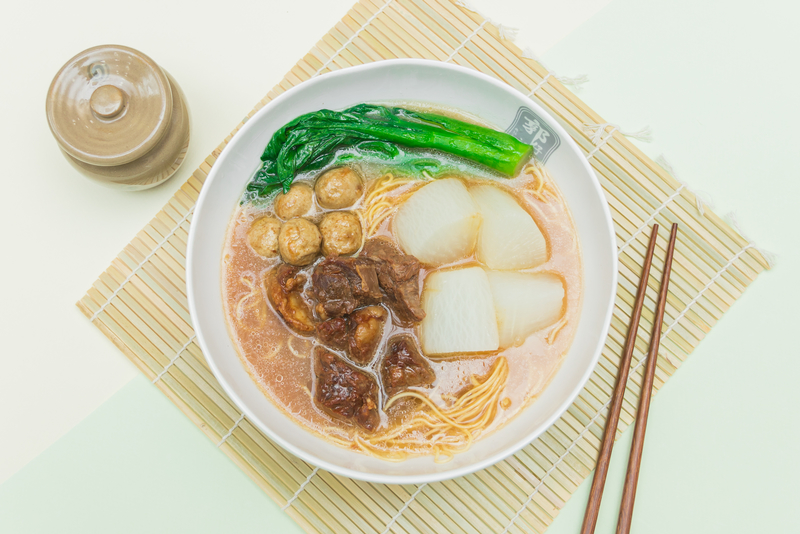

飲食店のメニュー写真やSNS用の料理写真を、自分で撮影・編集したい。でも専門のデザイナーやフォトグラファーではないから、コストは抑えたい――そんな方におすすめなのが、無料で使えるRAW現像ソフト「Darktable」です。その中でも少し難しそうに見える「contrast equalizer(コントラストイコライザー)」を、できるだけシンプルに解説します。
コントラストイコライザーとは何か(まずはイメージ理解)
コントラストイコライザーとは、「写真の細かさごとにコントラストや色の強さを別々に調整できる機能」です。ポイントは、画像をいくつかの「細かさの層」に分けて、それぞれを個別にコントロールできるところにあります。
例えば料理写真では、「皿全体の明るさ」と「食材の細かな質感」は別物です。この機能を使えば、大きな部分には影響を与えず、細かい箇所(肉の繊維や野菜のシャキッと感)だけを強調することができます。また、明るさ(luminance)と色(chroma)を分けて扱うため、「色だけ鮮やかにする」「質感だけシャープにする」といった調整も可能です。
さらに、複数のプリセットが用意されているので、「ぼかし(bloom)」「ノイズ除去(denoise)」「シャープ感アップ(clarity)」などの効果を簡単に試せるのも魅力です。
Luma・Chroma・Edgeの基本操作(それぞれ何をするのか)
このモジュールは主に「luma」「chroma」「edge」という3つのタブで構成されています。それぞれの役割を簡単に理解すると、使い方がぐっとシンプルになります。
まずluma(輝度)は、「明るさのコントラスト」を調整する部分です。グラフの左側は大きなディテール(皿や背景)、右側は細かいディテール(食材の質感)を意味します。右側のポイントを少し上げると、揚げ物の衣や焼き目などがくっきりして、「美味しそう」に見えるようになります。ただし上げすぎるとノイズも強調されるため、下にあるノイズ除去のラインも併用するのがコツです。
次にchroma(色)は、「色の鮮やかさ」を細かさごとに調整します。例えば、料理全体の色はそのままにして、細かい部分だけ色を強調することで、「野菜のフレッシュさ」や「ソースの艶」を引き立てることができます。特に飲食写真では、色のコントロールが印象を大きく左右するので、控えめに使うのがポイントです。
最後にedge(エッジ)は、直接見た目を変えるというより、「不自然な縁取り(ハロー)」を防ぐための調整です。強くしすぎると不自然なグラデーションになり、弱すぎると輪郭がにじむため、基本は中央付近を基準に微調整するだけで十分です。
飲食写真での実践的な使い方(すぐに活かせるコツ)
実際の料理写真では、この機能を「全部使いこなす」よりも、「一部だけシンプルに使う」ことが大切です。
例えば、ラーメンやステーキの写真なら、lumaの右側を少し持ち上げて細部のシャープさを強調します。これだけで、肉の焼き目やスープの油の質感が際立ち、ぐっと食欲をそそる仕上がりになります。同時にノイズが気になる場合は、細かい部分だけ軽くノイズ除去を加えると自然に見えます。
サラダやデザートの場合は、chromaを活用して色味を調整します。例えば葉物野菜の緑だけを少し強めることで、新鮮さを強調できますが、全体を上げすぎると不自然になるため、細かいスケールだけを狙うのがポイントです。
そしてedgeは基本的に「問題が出たら調整する」程度でOKです。写真の輪郭に違和感(白い縁やにじみ)が出た場合のみ、少しずつ動かしてバランスを取ります。
プロ向けの機能に見えるコントラストイコライザーですが、考え方はとてもシンプルです。「大きい部分」と「細かい部分」を分けて調整する――この一つを意識するだけで、飲食写真のクオリティは一段上がります。無料のDarktableでも、工夫次第で十分に“売れる写真”に近づけることができます。

先に言っておくと、私の本業は写真だ。二十年以上、香港で千を超えるレストランを撮り歩き、皿の上の一瞬の光を追いかけてきた。料理は逃げないが、美味しく見える瞬間は逃げる。だから私はいつも、まるで事件現場を調べる刑事のようにレンズを構える。犯人は光、被害者は影、そして私はその関係を暴く。
そんな私が、ちゃっかり翻訳もやっているのは単に語学が好きだからだ。写真で皿の表情を捕まえるのと同じように、言葉にも“いい角度”がある。中国語と日本語をいじって楽しむのも、結局はその延長線上だ。
このサイトに写真・デザイン・飲食だけでなく、言語の話題まで並ぶのは──まあ、そういう性分ということだ。